SITES E BLOGS

Blogs e Sites personalizados. Tel- 71-8851-7512

BANNERS E LAYOUTS

Layouts e banners para propagandas virtuais. Tel- 71-8851-7512

SUPORTE

Conserto de computadores e consultorias em Redes LANs e WLANs. Tel- 71-8851-7512

COMPARTILHAMENTO DE INTERNET

Compartilhamento de internet, suporte para compartilhamento. Tel- 71-8851-7512

PROPAGANDA VIRTUTAL

Seu produto aqui no Blog , tenha um retorno mais rapido. Tel- 71-8851-7512

segunda-feira, 22 de setembro de 2014

Telnet

Configurar uma nova conexão

Para configurar uma nova conexão

Usando a interface do Windows

  1. Abra o HyperTerminal.
  2. Se a caixa de diálogo Informações sobre o Local for exibida, preencha as informações sobre sua localização e clique em OK.
  3. No menu Arquivo, clique em Nova Conexão.
  4. Na caixa Nome, digite um nome que descreva a conexão.
  5. Na caixa Ícone, clique no ícone apropriado e em OK.
  6. Na caixa de diálogo Conectar-se, escolha a porta ou o modem que você deseja usar na caixa suspensa Conectar usando.
  7. Se você estiver se conectando com um modem, digite as informações sobre o número de telefone que será discado. Se você estiver se conectando via TCP/IP (Winsock), digite o endereço do host e o número da porta e clique em OK.
  8. Se estiver usando um modem e quiser alterar as propriedades de discagem, clique em Propriedades de Discagem, escolha o local apropriado e clique em Editar.
  9. Se você estiver usando um modem e quiser alterar o local, clique em Propriedades de Discagem e clique em Novo.
  10. Se a caixa de diálogo Configurações de Porta for exibida, preencha as informações e clique em OK.
  11. Se você estiver usando um modem, clique em Discar para fazer a chamada.
Observações
  • A execução dessa tarefa não requer que você tenha credenciais administrativas. Portanto, como prática recomendada de segurança, execute essa tarefa como um usuário sem credenciais administrativas.
  • Para abrir o HyperTerminal, clique em Iniciar, aponte para Todos os programas, Acessórios, Comunicações e clique em HyperTerminal.
  • O HyperTerminal não é instalado por padrão. Para obter informações sobre como instalar o HyperTerminal, consulte Tópicos relacionados.
  • Você só poderá alterar as propriedades de discagem se tiver escolhido um modem na caixa suspensa Conectar usando.
  • Se você salvar essa conexão, ela será salva através da extensão .ht. Por padrão, essas conexões são salvas na pasta Documents and Settings\nome_do_usuário\Menu Iniciar\Programas\Acessórios\Comunicações\HyperTerminal.

Usando uma linha de comando

  1. Abra o Prompt de Comando.
  2. No volume em que o sistema operacional está instalado, digite: cd Arquivos de Programas\Windows NT e pressione ENTER.
  3. Digite:

    hypertrm.exe/tendereço_de_telnet[ :porta]


Valor Descrição
endereço de telnet
O endereço ou nome da conexão que você deseja criar. Ele poderá ser exibido na notação pontilhada padrão da Internet (por exemplo, w.x.y.z) ou pode ser o nome de usuário amigável do site.
porta
O número da porta que deverá ser usada pela conexão A porta 23 é o padrão.

Legenda da formatação


Formato Significado
Itálico
Informações que o usuário deve fornecer
Negrito
Elementos que o usuário deve digitar exatamente como é exibido
Reticências (...)
Parâmetro que pode ser repetido várias vezes em uma linha de comando
Entre colchetes ([])
Itens opcionais
Entre chaves ({}); opções separadas por barra vertical (|). Exemplo: {even|odd}
Conjunto de opções entre as quais o usuário deve escolher apenas uma
Courier font
Saída de código ou de programa
Observações
  • A execução dessa tarefa não requer que você tenha credenciais administrativas. Portanto, como prática recomendada de segurança, execute essa tarefa como um usuário sem credenciais administrativas.
  • Para abrir o prompt de comando, clique em Iniciar, aponte para Todos os programas, Acessórios e clique em Prompt de Comando.
  • O HyperTerminal não é instalado por padrão. Para obter informações sobre como instalar o HyperTerminal, consulte Tópicos relacionados.
  • Ao usar a linha de comando para estabelecer uma nova conexão, você criará uma conexão TCP/IP (Winsock).
  • Se você salvar essa conexão, ela será salva através da extensão .ht. Por padrão, as conexões são salvas na pasta Documents and Settings\nome_do_usuário\Menu Iniciar\Programas\Acessórios\Comunicações\HyperTerminal.

 Aprenda mais sobre TELNET


TELNET (Protocolo de Terminal Virtual) é o protocolo Internet para estabelecer a conexão entre computadores. Através dessa conexão remota, pode-se executar programas e comandos em outra máquina, como se o teclado de seu computador estivesse ligado diretamente a ela.
O visual de uma conexão via Telnet é semelhante ao que se tem em BBS’s de interface Dos, e a operação do computador remoto se dá da mesma forma, ou seja, através de uma linha de comandos Unix ou a partir de um menu de comandos disponíveis que sempre se apresenta em algum lugar da tela (esta última forma é a mais comum em servidores que permitem acesso público).
O Telnet pode ser usado para a pesquisa de informações e transferência de arquivos – tudo depende do que o computador ao qual você está conectado permitir que você faça. Ele também é muito usado por operadores de sistemas (Sysop’s) a fim de fazer algum tipo de manutenção (se você pensa que o Sysop de seu provedor sai de casa toda vez que tem algum problema nos servidores, está muito enganado; muitas vezes ele faz a manutenção de casa mesmo, via Telnet !)
Programas para Telnet
Para fazer uma conexão via Telnet, é necessário um programa específico. O windows 98 já vem com um (procure no diretório c:windows o programa Telnet.exe – deve estar lá!). Caso seu provedor não lhe forneça um programa para Telnet, você pode conseguir um procurando pelos softwares abaixo : CommNet (para Windows 3.x) – Shareware NetTerm (para Windows 95) – Freeware NCSA Telnet (para DOS) – Freeware ftp://ftp.ncsa.uiuc.edu/Telnet/DOS/tel2308b.zip
Conectando-se via Telnet
Os passos que apresentamos aqui são para o programa que acompanha o windows 98, mas servem perfeitamente para outros programas, com algumas variações, que você pode perceber e contornar. Se você tem algum dos programas listados ao lado, leia isto primeiro e depois passe para a página específica desse programa.
Inicie o programa Telnet.exe ou outro utilitário para esse fim. Clique no menu "Conecta" (connect), selecione "Sistema Remoto" (remote system) e digite na caixa "Nome do Host" (Host Name) o endereço ao qual você quer se conectar (ex.: www.dominio.com.br).
Nas caixas "Porta" (port) e "Tipo do Terminal" (terminal type) selecione "telnet" e "vt100", respectivamente (isso não é um padrão, mas é usual; pode ser que em alguns lugares você tenha que mudar essa configuração). Feito isto, clique no botão "Conectar" (Connect). Isto iniciará a conexão com o computador remoto.
Frequentemente, ao se completar a conexão, o sistema remoto pede uma senha. No nosso exemplo, digite "guest" e aperte enter (lembre-se, você está operando um sistema de interface parecida com o DOS – na verdade é Unix – esqueca o mouse e use o teclado !). Isto abrirá as portas do computador remoto para você.
Na tela surge uma série de opções, precedidas de um número ou letra. Para executar um desses comandos, digite esse número ou letra e aperte enter (os usuários da época pré-windows não terão a menor dificuldade com isso).
Explore o sistema ao qual você se conectou para exercitar. Quando quiser terminar a conexão, volte ao menu "Conecta" e selecione "Desconectar".
Alguns endereços para conexão
Abaixo temos alguns endereços onde você pode fazer uma conexão via Telnet : netfind.if.usp.br – Busca mundial de usuários na Internet. Digite netfind ao estabelecer a conexão. ned.ipac.caltech.edu – Banco de dados Extragalático da NASA/IPAC. Digite ned na conexão. spacelink.msfc.nasa.gov – Banco de dados da NASA. Digite guest ao se conectar. stis.nsf.gov – Informações científicas e tecnológicas. Digite public na conexão.
Espero que, com estas informações, você já seja capaz de fazer uma conexão deste tipo. Alguns endereços não vão ter nada de interessante, mas não se desanime. Você pode encontrar muito material de pesquisa via Telnet.
Exercício
Conecte-se ao Banco de Dados da NASA e copie para seu computador uma foto tirada pelo telescópio Hubble (acredite, vai dar um pouco de trabalho encontrar, mas não desanime; ao final você já vai estar bem mais familiarizado com o Telnet !) ;-)
Comandos básicos de Unix
A maioria dos servidores não permite acesso público via Telnet, porque essa é a principal porta de entrada de Hackers. Nestes servidores não se encontra menus que facilitam a navegação pelo site ou operações de qualquer tipo, o que leva a necessidade de se conhecer alguns comandos de Unix.
Se você é Webmaster, muitas vezes vai ter acesso a provedores de presença, via FTP e, em alguns casos, Telnet, para efetuar algumas operações que o FTP não permite. Segue abaixo uma pequena lista de comandos que lhe serão muito úteis neste caso: ls -l – lista os arquivos de um diretório ls -al – lista todos os arquivos de um diretório, mesmo os Hidden cp x y – copia o arquivo do diretório x para o diretório y (o caminho de diretório deve ser colocado por inteiro) mv x y – move o arquivo do diretório x para o diretório y (o caminho de diretório deve ser colocado por inteiro) rm x – deleta o arquivo x cd xxx – muda o diretório ativo para xxx cd .. – muda o diretório ativo para o que está ‘acima’ do atual mkdir xxx – cria o diretório xxx dentro do diretório atual rm xxx – remove o diretório xxx Info: – Na seçao comandos Unix, existem mais comandos.

Acesso FTP via Prompt do Windows


Para acessar sua área de FTP através de um Prompt do Windows, primeiramente é necessário abrir o prompt de comando. Este pode ser aberto através do menu "Iniciar" > Executar (ou pressionando a tecla do Windows Tecla Windows.jpg, pressione a tecla "R"):

Com o "executar" aberto, digite CMD ou COMMAND e tecle enter;

Executar.PNG

Right-arrow-32.png O Prompt de comando será aberto, conforme imagem abaixo:

Prompt.PNG

Right-arrow-32.png Digite o comando: ftp Seu_Domínio e tecle enter:
Right-arrow-32.png Serão solicitados os usuário e senha utilizados para acessar sua área de FTP. Digite seu usuário, tecle ENTER e digite sua senha e tecle enter novamente (enquanto você digita a senha, nenhum caractere será exibido no Prompt).

Caso você tenha inserido uma senha incorreta, será exibido um erro:

530 User danilos cannot log in.
Login failed.
Prompt2.PNG

Right-arrow-32.png Neste caso, digite "user Usuário_de_FTP", tecle ENTER, sua senha de FTP e tecle ENTER novamente. Se até este passo tudo ocorreu normalmente uma mensagem de saudação será exibida após realizar o acesso:

Prompt3.PNG

Listando arquivos

Basicamente 3 comandos são utilizados para listar arquivos:
  • ls - Listagem simples de arquivos;
  • dir - Listagem com informações mais completas sobre os arquivos, como tamanho do arquivo em bytes, data de alteração e nome do arquivo;
  • ls -la - Semelhante ao dir, mas lista também arquivos ocultos (como .htaccess);

Prompt4.PNG
Prompt5.PNG
Prompt6.PNG

Acessando diretórios

Para acessar um determinado diretório, execute cd Nome_do_diretório
Para voltar um nível de diretório, execute cd ..

Prompt7.PNG

Upload e Download de arquivos

Para realizar o upload de um determinado arquivo, execute o seguinte comando: put "Caminho Completo do Arquivo" (entre aspas duplas)
Para realizar o Download de um determinado arquivo, após já ter acessado o diretório onde o mesmo se encontra alocado, execute o seguinte comando: get "Nome do Arquivo"
Prompt8.PNG

Encerrando a conexão FTP 


quinta-feira, 19 de setembro de 2013

NET SEND no Windows 8, no Windows 7 e no Windows Vista.

Bom, gente.. hoje vou falar de algo que muitos andam questionando nos fóruns que eu participo. O famoso serviço “mensageiro”, do Windows XP, ficou tão famoso, a ponto de diversos usuários leigos utilizarem ele por linha de comando. Quem nunca viu alguém clicar no “Iniciar”, “Executar” e digitar “NET SEND fulano vamos almoçar onde hoje???” rs rs… O comando NET SEND faz parte do mensageiro do Windows XP, e só funciona se esse serviço estiver ativado. Muitas empresas aboliram o uso do NET SEND justamente por isso. Certa vez, vi um cidadão digitar NET SEND * Olá!. O asterisco, quando liberado, simplesmente envia mensagens instantâneas a todos os usuários que estão conectados ao mesmo servidor. Imagine… cerca de 500 pessoas receberam a mensagem. Sorte dele não ter sido mandado embora rs… depois disso, o administrador da rede desativou o uso do NET SEND.
O NET SEND não é usado só para brincadeira. Aliás, usá-lo como brincadeira é apenas uma de suas utilidades. Vários softwares o utilizam como maneira de trocar mensagens, até mesmo com servidores de banco de dados.
A novidade, no Windows Vista e, consequentemente no Windows 7 e agora no Windows 8, é: onde está nosso amigo NET SEND? Experimente digitar o comando e terá uma surpresa: o serviço “NET” ainda existe, porém foi retirada a função SEND, certamente por alguns problemas de segurança. E agora??? Não fique triste: muitos não perceberam, mas o Microsoft implementou um novo substituto ao NET
SEND: o MSG. Isso mesmo: MSG. Basta digitar esse comando no prompt de comando e verá que existem várias formas de utilizá-lo, inclusive a mais simples sendo semelhante ao seu avô NET SEND.
Veja só o exemplo, digitado no prompt de comando do Windows 8:
Sintaxe: MSG /server:maquina123 Idevar Hello World
(onde “maquina123″ é o nome da máquina de destino e ”Idevar” é o nome do
usuário de destino)
Resultado do uso do comando “MSG”
Tão simples assim? É isso aí… lembra o nosso velho NET SEND. É possível ainda, como no NET SEND, usar o nome do servidor. como na sintaxe abaixo:
MSG /server:<servidor> <usuário> <mensagem>
Digite apenas “MSG” e veja todas as opções disponíveis:
Enfim… teste na sua casa ou no trabalho. Tente usar o famoso “msg fulano Vamos almoçar?” enquanto ainda estiver habilitado na sua rede… rs…
Obs: o MSG não precisa do serviço mensageiro ativo.
Erros possíveis no envio das mensagens:
Após alguns comentários de problemas de funcionamento, realizei novos testes e cheguei à solução de alguns erros comuns.
“Erro 5 ao obter nomes de sessão”
Possível motivo: caso você esteja em uma rede de domínio e o envio da mensagem
não ocorrer, talvez se faça necessário alterar a chave de registro “AllowRemoteRPC” para “1″ em cada máquina local, no seguinte
caminho do REGEDIT: HKEY_LOCAL_MACHINE\SYSTEM\CurrentControlSet\Control\Terminal
Server
<usuário> não existe ou está desconectado
A máquina que receberia a mensagem precisa ter o usuário de origem como
administrador da máquina de destino. Exemplo: usuário “pedro” quer enviar uma
mensagem para o usuário “joao”. A máquina utilizada pelo usuário “joao” precisa
ter o usuário “pedro” como administrador. Sobre essa necessidade, estou
tentando localizar mais informações a respeito, caso o usuário não possa ser o
administrador.
Problema no envio entre máquinas Windows XP e Windows Vista/7/8 ou vice-versa
Não localizei formas de integração para o envio pelo comando “MSG” de máquinas Vista/7/8 para máquinas Windows XP, assim como o NET SEND de máquinas Windows XP para máquinas Vista/7/8.
Outros erros: sempre verifique o Firewall. Em algumas situações, notei que o Firewall ligado era o problema que bloqueava as trocas de mensagens. Algumas políticas de segurança na rede também podem bloquear o envio. Neste caso, é necessário verificar com o administrador da rede.
************************
Atualização em 06/09/2013:
************************
Software gratuito para troca de mensagens entre Windows 8, 7, Vista e XP
Como muitas pessoas estão relacionando problemas abaixo com o uso direto do MSG, devido à alguma configuração de rede, sugiro testarem o uso do software WinSent Messenger, que é de uso gratuito. Ele permite utilizar os mesmos recursos do Windows XP (net send), Windows Vista, Windows 7 e Windows 8 para trocar as mensagens. A versão é com interface gráfica. Caso queira detalhes, entre no site oficial (Winsent Lab). que possui inclusive outros produtos semelhantes.
************************ Atualização em 19/02/2012: ************************
 
Software FREE para troca de mensagens entre Windows 7, Vista e XP
Seguindo outra dica de um dos nossos leitores, Marcus Mjm, que colocou um comentário abaixo, segue link do LANcet Chat, que é totalmente free e funciona entre as versões do Windows 7, Vista e XP: http://lancetchat.com/ . Peço que, se alguém testar, como nosso leitor, notifique abaixo se funcionou com sucesso.


 SEGUE LISTA COM LINK PARA DOWNLOAD ABAIXO CASO NÃO QUEIRA IR NO SITE:

Winsent Messenger 2.4.32

Simple, handy and easy-to-use instant messaging program for local area networks. Fully compatible with WinPopup and Messenger Service (net send). Read more about Winsent Messenger
License: Trial
Release date: August 20, 2013. Changelog

File
SizeDescription

winsent-setup.zip
566 KB.exe installer. Language: Czech, Dutch, English, French, German, Italian, Portuguese, Russian, Spanish

winsent-msi.zip
437 KB.msi installer. Language: Czech, Dutch, English, French, German, Italian, Portuguese, Russian, Spanish

winsent-portable.zip
330 KBPortable version


Winsent Innocenti 2.2.10

Pared-down version of the WinSent Messenger, only allowing message receiving, without ability of sending. Innocenti can receive messages sent with WinSent messenger, Messenger Service (net send) or Winpopup. Read more
License: Freeware
Release date: February 10, 2013. Changelog

File
SizeDescription

winnosent-setup.zip
417 KB.exe installer

winnosent-msi.zip
266 KB.msi installer

winnosent-portable.zip
161 KBPortable version

winnosent-2.0-langpack.zip
4 KBAdditional language pack (Czech, French, Hungarian, Polish)


Sent 1.2.7

Console utility for sending 'net send' messages from command line. Fully compatible with WinSent messenger, WinPopup and Messenger Service (net send). Read more
License: Freeware
Release date: February 2, 2011. Changelog

File
SizeDescription

sent-1.2.7-setup.zip
343 KBInstaller

sent-1.2.7.zip
68 KBZip archive without installer


Winsent Net Send SDK 0.2.3

Winsent Net Send SDK is a software development kit that allows developers to integrate instant messaging capabilities, based on 'net send' protocol, into their own applications. Read more about Net Send SDK.
License: Demo
Release date: December 1, 2010

File
SizeDescription

netsendsdk-demo.zip
472 KBZip archive without installer


terça-feira, 17 de setembro de 2013

As diferenças entre o Adobe Premiere e o Adobe After Effects

Iniciantes na área de vídeo geralmente ficam com dúvida para optar entre Premiere e After Effects para a criação e edição de vídeos. Neste artigo desejamos esclarecer as diferenças entre eles, facilitando para quem precisa optar entre um e outro.

Estes dois poderosos softwares, da família Adobe, são fundamentais para o desenvolvimento de um trabalho de edição profissional, com rapidez e qualidade.

Vamos iniciar com um breve histórico de edição de vídeo.

Antes das máquinas invadirem e tornarem o mercado cada vez mais competitivo, o processo de edição de vídeo era bem arcaico.
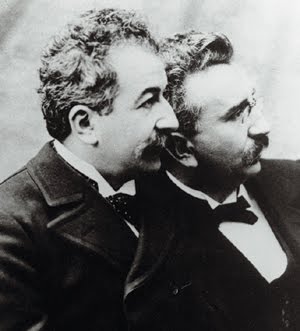
Em 1895, os irmãos Lumiére fizeram a primeira exibição cinematográfica do mundo. Isto foi permitido graças ao cinematógrafo, que era um aparato resultado de diversas tentativas para a captura e exibição de filmes. Essas tentativas originaram-se em processos mais antiquados ainda, e vale a pena você dar uma pesquisada.

Figura 1: Irmãos Lumiére


O cinematógrafo era capaz de capturar vários momentos de um movimento, em uma película muito parecida com o filme fotográfico.
O aparato estava pronto, agora faltava aperfeiçoá-lo e aprender a manipular a película. A manipulação desta película permitiria controlar a narrativa, pois tudo o que fosse filmado deveria contar uma história, de uma forma que fosse entendível a todos. Assim surgiram os famosos cortes na película, junção, revelação, entre outros processos.
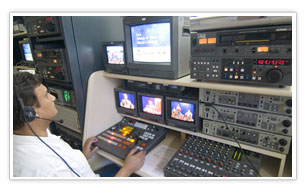
Antes de termos os softwares de edição, o processo se baseava na edição linear, que consistia na organização das cenas filmadas, através dos cortes na película. Estes cortes selecionavam o que ficava no filme final e o que era descartado, e por fim havia a junção dos cortes mantidos no filme final.

Figura 2: Processo de Edição Linear Mecanizado

 
O processo de edição de vídeos evoluiu muito, tornando-se mais flexível, e hoje chamamos esse processo de: edição não-linear. Ele chama-se desta forma em virtude de trabalharmos com diferentes pistas de vídeo de uma vez só. Assim, a montagem do filme final não consiste na linearidade de uma película.
E hoje temos os softwares para nos auxiliar e facilitar essa etapa de edição de vídeos, por exemplo, o Adobe Premiere e o Adobe After Effects.
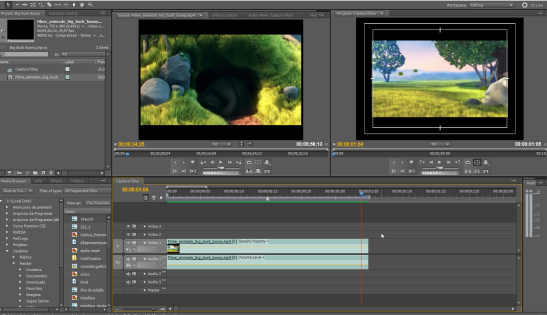
O Adobe Premiere foi desenvolvido baseado neste processo de montagem não linear, permitindo o uso de várias pistas.

Figura 3: Tela do Adobe Premiere

Com as ferramentas do Premiere, podemos capturar tanto vídeos digitais, como vídeos analógicos (películas). E podemos decupar, ou seja, separar o filme em cenas ou tomadas para criar a narrativa do projeto.
O Premiere é ótimo para isso, e suas ferramentas agilizam bastante esse processo. Por exemplo, com as ferramentas do Premiere podemos tornar os frames do filme visíveis no tamanho que quisermos, de modo a facilitar a seleção e o corte.
O Premiere também contempla alguns efeitos e recursos que visam fazer correções leves nos projetos.
Além disso, podemos juntar todo o material decupado para montar na ordem desejada e renderizar nos mais diversos formatos. Entre estes formatos, podemos destacar a impressão em película, sistema que hoje está entrando em defasagem, mas, preste atenção no gerúndio, “entrando” em defasagem.

Se dependesse somente disso, poderíamos começar e terminar o vídeo tudo no Premiere. Porém, a indústria, principalmente a cinematográfica, exige ajustes adicionais.

E é aí que entra o After Effects.

O After Effects está no meio do processo produtivo de vídeos, pois ele permite fazermos ajustes mais apurados. Mas estes ajustes mais apurados são feitos em clipes de vídeo já decupados. Como o próprio nome diz, ele executa a pós-produção de um filme.

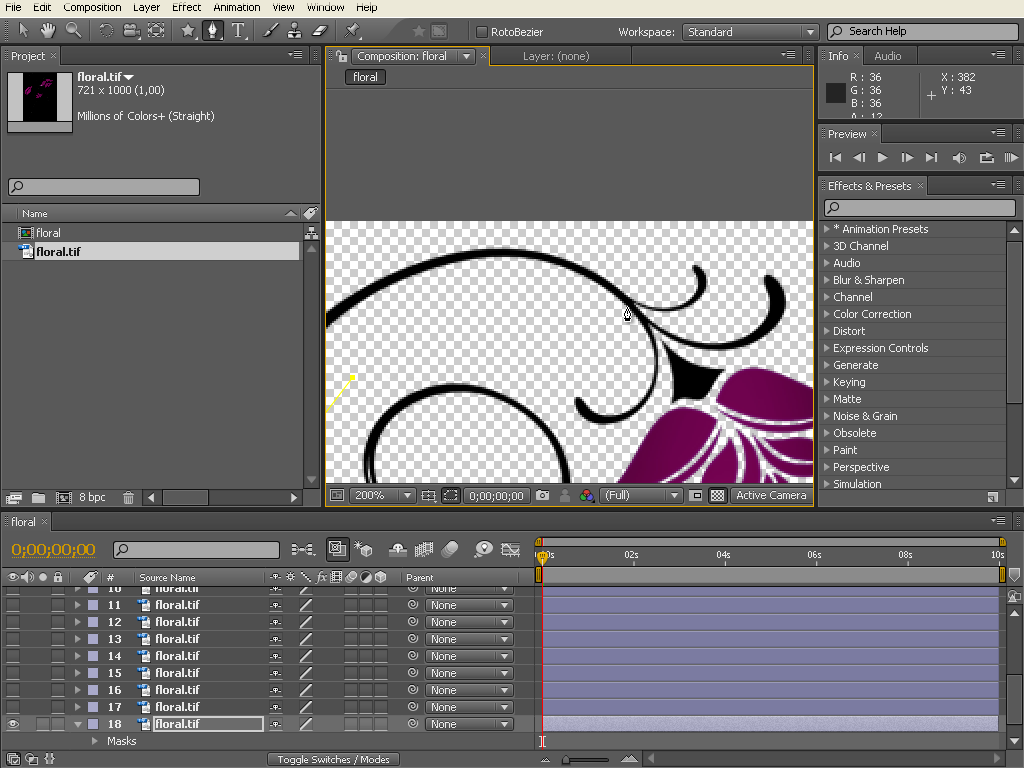
Figura 4: Tela do Adobe After Effects


Ele possui um sistema de timeline, da mesma forma que o Premiere, porém as faixas são menores, justamente para podermos trabalhar com vários elementos de uma mesma cena, ou tomada.
Estas faixas agora são chamadas de layers, e permitem diversos controles, por exmeplo, ajuste de posição 2D e 3D, e ajuste unitário de elementos específicos da cena, o que não é nada prático no Premiere.
No After Effects, podemos, por exemplo, criar uma paisagem com montanhas, sol, lago barquinho, cada um separado em layers. Isto permitirá controlarmos a posição dos elementos individualmente, realizar ajustes de efeitos de forma estática ou em elementos animados, entre outros.
Essa separação dos elementos de uma tomada permite a aplicação de textos com os mesmos efeitos e recursos que se aplicam em clipes de vídeo. Isto torna possível o que chamamos de Motion Graphics, onde textos e formas flutuam pela tela do espectador, de diferentes maneiras.
Os efeitos do After Effects são muito semelhantes aos efeitos do Adobe Photoshop, tendo assim um fluxo de trabalho bem próximo. A principal diferença entre os dois é o fato de que o After Effects trabalha com vídeos e o Photoshop trabalha com imagens estáticas.
A manipulação de áudio no After effects é pobre. Ele não tem nenhum recurso específico para otimizar a montagem de áudio, porém, isto já é bastante facilitado pelo Premiere.
Não estou dizendo que o Premiere seja um ótimo editor de áudio, mas é muito mais ágil trabalhar nele. Mas, devemos lembrar que temos softwares específicos para criação, para otimização de som, entre outros.
Assim, podemos perceber que os dois são complementares. Eles até possuem comandos semelhantes, porém cada um facilita diferentes momentos do processo produtivo.
A separação destas duas partes do processo, visa agilizá-lo, já que o mercado está exigindo cada vez mais qualidade e rapidez dos produtores. Desta forma, podemos encontrar profissionais especializados nessas duas ramificações da área que conhecemos como vídeo.


Confira a primeira aula do curso de After Effects da Render e entenda melhor o processo.
              http://www.youtube.com/watch?feature=player_embedded&v=9OLn29yEI4w 

quarta-feira, 11 de setembro de 2013

Comandos para Rede

Descobrindo MAC de maquinas da

GETMAC, a função desse cara é buscar um MAC da placa de rede de um pc remotamente. Imagine como este comando pode ser útil para o pessoal que trabalha no Suporte de Campo que não precisará mais ir de máquina em máquina para anotar o MAC, já que  sempre é solicitado para realizarem levantamentos, mapeamentos das máquinas do parque tecnológico da empresa. E lembrando que, só vai ter sucesso onde você tiver permissão no dominio, porque não vai adiantar querer saber o MAC de um vlan/pc que não tenha permissão.

Abra o prompt de comando e digite:
getmac /s ipmaquinaremota /u dominio\login /p senhaderede

Ex:
getmac /s 192.168.5.6 /u teste\fulano /p 12345

Após digitarmos, a tela apresentada será esta:

Como saber o nome do computador pelo IP
Dicas, Ms-Dos

Me deparei com um problema na empresa onde eu trabalho com conflitos de Ips. A empresa tem vários computadores e todos deveriam usar um ip fixo, o que de vez em quando não ocorre. Pesquisei e achei uma solução simples par resolver meu problema.

Abra o prompt do MS-Dos ( Vai em executar e digite CMD).

1) Primeiro Método

Digite o comando “tracert ip_da_máquina” , esse comando fará o rastreamento e aparecerá algo parecido com:

“Rastreando a rota para host_name[ip_da_máquina] com no máximo 30 saltos:

1 <1 ms <10 ms <1 ms host_name[ip_da_máquina]

Rastreamento completo.”

O “host_name” trará o nome do máquina

2) Segundo Método

Digite o comando “nbtsat” que exibe as estatísticas de protocolo e as conexões TCP/IP atuais que usam NBT (NetBIOS sobre TCP/IP).

nbtstat -a ip_do_computador

O parâmetro “-a” lista a tabela de nomes da maquina segundo o Ip passado. O resultado será algo parecido com:

“Conexão Local:
Endereço-Ip nó: [ip_da_máquina] Identificador de escopo: []

Tabela de nomes de máquinas remotas de NetBIOS

Nome   Tipo              Status
—————————————–
HOST1   <00>       EXCLUSIVO Registrado
HOST2   <00>       GRUPO Registrado
HOST3   <20>       EXCLUSIVO Registrado
HOST4   <1E>       EXCLUSIVO Registrado

Endereço MAC = 00-00-00-00-00-00 ”

Pela lista de “host_name” e pelo MAC apresentado, consegui identificar qual máquina que estava dando conflito na rede.

terça-feira, 4 de junho de 2013

Entenda alguns termos de redes

Throughput (ou taxa de transferência) é a quantidade de dados transferidos de um lugar a outro, ou a quantidade de dados processados em um determinado espaço de tempo. Pode-se usar o termo throughput para referir-se a quantidade de dados transferidos em discos rígidos ou em uma rede, por exemplo; tendo como unidades básicas de medidas o Kbps, o Mbps e o Gbps.
O throughput pode ser traduzido como a taxa de transferência efetiva de um sistema. A taxa de transferência efetiva de um determinado sistema (uma rede de roteadores por exemplo) pode ser menor que a taxa de entrada devido às perdas e atrasos no sistema.


ARP, acrónimo de Address Resolution Protocol, é o protocolo usado para encontrar numa LAN o endereço físico (MAC) de um equipamento a partir do seu endereço IP.

O ARP:
É utilizado EM redes Ethernet
É executado dentro da sub-rede.

Tabelas ARP

Os dispositivos de rede mantêm tabelas que contêm os endereços físicos (MAC) e os endereços lógicos (IP) de outros dispositivos ligados à rede.

As tabelas ARP são armazenadas na memória RAM .As informações sobre cada um dos dispositivos são mantidas e actualizadas automaticamente. Cada dispositivo (router,…) numa rede mantém sua própria tabela ARP.Quando um dispositivo pretende enviar informação utiliza a informação fornecida pela tabela ARP.
 

ACK TIMEOUT

SOBRE O CONTROLE DE ACK TIMEOUT
 
O controle de ACK timeout serve para otimizar o throughput de uma transmissão ao máximo. Este valor corresponde a uma temporização interna do protocolo de comunicação. Basicamente, seria o tempo de espera de um pacote. Se você colocar um tempo muito alto, o rádio vai ficar esperando um tempo desnecessário, diminuindo a eficiência (throughput) da conexão. Se você colocar um tempo muito baixo, o rádio vai “desistir” de esperar antes mesmo do pacote ter chegado ao destino, causando novamente a diminuição de eficiência (throughput) da conexão. 
 
E é esse o principal motivo da perda de desempenho em distâncias longas, pois os rádios que utilizam o protocolo 802.11a/b/g, são otimizados para curtas distâncias! E quanto maior a velocidade da conexão, mais notável se torna esta perda.
Com a possibilidade de ajuste do ACK timeout, é possível aumentar (e muito) a eficiência de um link ponto a ponto, tirando o máximo proveito possível!
Como exemplo, podemos citar um link que fizemos de 6Km usando um rádio 802.11a com controle de ACK. De 1M de throughput, ele pulou para incríveis 17M real! Somente ajustando o ACK Timeout. Esta configuração é muito particular e pode variar de hardware para hardware. O melhor ajuste será encontrado somente testando.
Atualmente, não tem uma tabela com valores de referência. E este valor vai depender também, se o rádio estiver operando no padrão 802.11b ou 802.11g. O valor default, de fábrica é 91. Quanto maior a distância do link, maior deverá ser o valor do ACK Timeout, podendo ir até no máximo ao valor 255.  
 
 
WDS e WDSP + AP
 
WDS (wirelles distribuition system) é uma extensão de uma rede sem fio já existente, pra prolongar o alcance. Um repetidor siplesmente

AP (Acess Point) é o aparelho funcionar com a função de ser o "servidor" da rede sem fio. O Ponto de Acesso da rede.

WDS+AP -> o aparelho funciona como um ponto de acesso + mantem o acesso da outra rede sem fio q ele está acessando
Isso é ele é o "servidor" dessa rede. Porem ele suporta em vez de ter a rede wan chegando de um cabo, de um modem e etc, ele pode usar uma outra rede sem fio.
WDS = somente repetidor de sinal, so funcionará wireless

WDS + AP = é repetidor de sinal porém ainda poderá se conectar atraves da rede RJ-45. 
 
 
GATEWAY, ou ponte de ligação

É uma máquina intermediária geralmente destinada a interligar redes, separar domínios de colisão, ou mesmo traduzir protocolos. Exemplos de gateway podem ser os routers (ou roteadores) e firewalls, já que ambos servem de intermediários entre o utilizador e a rede. Um proxy também pode ser interpretado como um gateway (embora em outro nível, aquele da camada em que opera), já que serve de intermediário também.
Depreende-se assim que o gateway tenha acesso ao exterior por meio de linhas de transmissão de maior débito, para que não constitua um estrangulamento entre a rede exterior e a rede local. E, neste ponto de vista, estará dotado também de medidas de segurança contra invasões externas, como a utilização de protocolos codificados.
Cabe igualmente ao gateway traduzir e adaptar os pacotes originários da rede local para que estes possam atingir o destinatário, mas também traduzir as respostas e devolvê-las ao par local da comunicação. Assim, é frequente a utilização de protocolos de tradução de endereços, como o NAT — que é uma das implementações de gateway mais simples.
Gateways habilitam a comunicação entre diferentes arquiteturas e ambientes. Ele realiza a conversão dos dados de um ambiente para o outro de modo que cada ambiente seja capaz de entender os dados. Eles podem ainda mudar o formato de uma mensagem de forma que ela fique de acordo com o que é exigido pela aplicação que estará recebendo esses dados. Por exemplo, um gateway pode receber as mensagens em um formato de rede e traduzi-las e encaminha-las no formato de rede usado pelo receptor. Um gateway liga dois sistemas que não usam:
» Os mesmos protocolos de comunicação.
» A mesma estrutura de formatação de dados.
» A mesma linguagem.
» A mesma arquitetura de rede.
Como funciona o gateway?
Gateways são referenciados pelo nome das tarefas especificas que eles desempenham, ou seja são dedicados a um tipo de transferência particular.
 
Roteador 
 
É um dispositivo que encaminha pacotes de dados entre redes de computadores, criando um conjunto de redes de sobreposição. Um roteador é conectado a duas ou mais linhas de dados de redes diferentes. Quando um pacote de dados chega, em uma das linhas, o roteador lê a informação de endereço no pacote para determinar o seu destino final. Em seguida, usando a informação na sua política tabela de roteamento ou encaminhamento, ele direciona o pacote para a rede de próxima em sua viagem. Roteadores realizar o "tráfego de dirigir" funções na Internet. Um pacote de dados é normalmente encaminhado de um roteador para outro através das redes que constituem a internetwork até atingir o nó destino. 
 
FIREWALL 

Uma firewall (em português: Parede de fogo) é um dispositivo de uma rede de computadores que tem por objetivo aplicar uma política de segurança a um determinado ponto da rede. O firewall pode ser do tipo filtros de pacotes, proxy de aplicações, etc. Os firewalls são geralmente associados a redes TCP/IP.1
Este dispositivo de segurança existe na forma de software e de hardware, a combinação de ambos normalmente é chamado de "appliance". A complexidade de instalação depende do tamanho da rede, da política de segurança, da quantidade de regras que controlam o fluxo de entrada e saída de informações e do grau de segurança desejado.
 

Filtro de pacotes

Filtro de pacotes é um conjunto de regras que analisam e filtram pacotes enviados por redes distintas de comunicação. O termo se popularizou a partir dos anos 90, época que surgiram as primeiras implementações comerciais (ex: TIS, ipfw, Cisco Systems, Checkpoint, NAI) baseadas na suíte de protocolos TCP/IP.
Um filtro de pacotes pode elevar o nível de segurança de uma rede por fazer a filtragem nas camadas 3 e 4 do protocolo TCP/IP, ou seja, nos cabeçalhos do IP e dos protocolos da camada de transporte utilizados (TCP, UDP e outros). Como qualquer informação que entra ou sai de uma rede TCP/IP, obviamente, estará dentro de um pacote IP, o filtro de pacotes poderá bloquear a entrada (ou saída) dessa informação. Apesar disso, não devemos encarar o filtro de pacotes como 100% eficaz ou pensar que, só pela sua existência, uma rede estará totalmente segura e não poderá ser comprometida.
As ameaças são muitas, e devemos sempre nos precaver contra intrusos, não importando a sua origem: rede externa, rede interna ou dial-ups. Normalmente, o filtro de pacotes diferencia quem pode e quem não pode acessar alguma máquina ou serviço, analisando o IP origem, o destino, e o serviço a ser acessado. Ele não provê nenhum tipo de serviço de autenticação de usuário, por exemplo. Portanto, ele deve ser considerado como uma parte de um sistema de proteção, e não como o sistema de proteção por si só.
 
 
TCP/IP 
 
É um conjunto de protocolos de comunicação entre computadores em rede (também chamado de pilha de protocolos TCP/IP). Seu nome vem de dois protocolos: o TCP (Transmission Control Protocol - Protocolo de Controle de Transmissão) e o IP (Internet Protocol - Protocolo de Interconexão). O conjunto de protocolos pode ser visto como um modelo de camadas, onde cada camada é responsável por um grupo de tarefas, fornecendo um conjunto de serviços bem definidos para o protocolo da camada superior. As camadas mais altas estão logicamente mais perto do usuário (chamada camada de aplicação) e lidam com dados mais abstratos, confiando em protocolos de camadas mais baixas para tarefas de menor nível de abstração. 

Modelo OSI

A Organização Internacional para a Normalização (do inglês: International Organization for Standardization - ISO), foi uma das primeiras organizações a definir formalmente uma arquitetura padrão com objetivo de facilitar o processo de interconectividade entre máquinas de diferentes fabricantes, assim em 1984 lançou o padrão chamado Interconexão de Sistemas Abertos (do inglês: Open Systems Interconnection - OSI) ou Modelo OSI.
O Modelo OSI permite comunicação entre máquinas heterogêneas e define diretivas genéricas para a construção de redes de computadores (seja de curta, média ou longa distância) independente da tecnologia utilizada.1
Esta arquitetura é um modelo que divide as redes de computadores em 7 camadas, de forma a se obter camadas de abstração. Cada protocolo implementa uma funcionalidade assinalada a uma determinada camada.
A ISO costuma trabalhar em conjunto com outra organização, a União Internacional de Telecomunicações (do inglês: International Telecommunications Union - ITU), publicando uma série de especificações de protocolos baseados na arquitetura OSI. Estas séries são conhecidas como 'X ponto', por causa do nome dos protocolos: X.25, X.500, etc.

CAMADAS FISICAS São 7:

1-Camada física refere-se, em informática, à consideração dos componentes de hardware envolvidos em um determinado processo. Em termos de redes, a camada física diz respeito aos meios de conexão através dos quais irão trafegar os dados, tais como interfaces seriais, LPTs, hubs ou cabos coaxiais. É a camada de nível um (físico) dos sete níveis de camadas do modelo OSI das redes de computadores.
Das Configurações A comunicação em rede de computadores são divididas em 3 partes distintas sendo elas
  • Modo:
Síncrona; Caracteres"dados" são enviado dentro de um mesmo pacote de igual ritmo de transmissão
Assincrona; diferente do modo Síncrona cada caractere é enviado de forma independente tendo diferente ritmos de transmissão , este modo tambem é conhecido como start/stop.
  • Operação
Half Duplex;A transmissão de dados é efetuado em um único sentido por vez
Full Duplex;Esta transmissão funciona nos dois sentido ao mesmo tempo.
  • Técnicas
Banda base; É transmitido um único sinal digital que utiliza todo o potencial do meio exemplo a rede lan.
Banda larga;É transmitido vários sinais analógicos dentro do meio.

2- Camada de enlace de dados

Na ciência da computação, mais especificamente em redes de computadores, a camada de ligação de dados, também conhecida como camada de enlace de dados ou camada de link de dados, é uma das sete camadas do modelo OSI. Esta camada detecta e, opcionalmente, corrige erros que possam acontecer na camada física. É responsável pela transmissão e recepção (delimitação) de quadros e pelo controle de fluxo. Ela também estabelece um protocolo de comunicação entre sistemas diretamente conectados

3-Camada de rede

 A camada de rede do modelo OSI é responsável por controlar a operação da rede de um modo geral. Suas principais funções são o roteamento dos pacotes entre fonte e destino, mesmo que estes tenham que passar por diversos nós intermediários durante o percurso, o controle de congestionamento e a contabilização do número de pacotes ou bytes utilizados pelo usuário, para fins de tarifação.

O principal aspecto que deve ser observado nessa camada é a execução do roteamento dos pacotes entre fonte e destino, principalmente quando existem caminhos diferentes para conectar entre si dois nós da rede. Em redes de longa distância é comum que a mensagem chegue do nó fonte ao nó destino passando por diversos nós intermediários no meio do caminho e é tarefa do nível de rede escolher o melhor caminho para essa mensagem.
A escolha da melhor rota pode ser baseada em tabelas estáticas, que são configuradas na criação da rede e são raramente modificadas; pode também ser determinada no início de cada conversação, ou ser altamente dinâmica, sendo determinada a cada novo pacote, a fim de refletir exatamente a carga da rede naquele instante. Se muitos pacotes estão sendo transmitidos através dos mesmos caminhos, eles vão diminuir o desempenho global da rede, formando gargalos. O controle de tais congestionamentos também é tarefa da camada de rede.
As funções exercidas na camada de rede do modelo OSI estão listados abaixo:
  • Tráfego direção ao destino final
  • Dirigindo; lógico endereços de rede e serviços endereços
  • Encaminhamento de funções; descoberta e seleção de rotas
  • Comutação de pacotes
  • Controle de sequencia de pacotes
  • Detecção de erro End-to-end dos dados (a partir do emissor para o receptor de dados).
  • Controle de congestionamento
  • Controle de fluxo
  • Portal de serviços
É a camada responsável por encaminhar os dados entre diversos endereços de redes, como se fosse uma central de correios, fazendo com que os dados cheguem a seu destino.

Protocolos

IP “Internet Protocol” – Recebe segmentos de dados da camada de transporte e os encapsula em datagramas, é um protocolo não confiável por não exigir confirmação.
ICMP “Internet Control Message Protocol” – É um padrão TCP/IP necessário, são documentos regidos IETF que estabelecem os padrões de cada protocolo com o ICMP os hosts e roteadores que usam comunicação IP podem relatar erros e trocar informações de status e controle limitado.
ARP “Address Resolution Protocol” - Permite certo computador se comunicar com outro computador em rede quando somente o endereço de IP é conhecido pelo destinatário.
RARP “Reverse Address Resolution Protocol” – Faz o contrario do protocolo ARP, ao invés de obter o informações como o MAC e o IP de máquinas remotas, o protocolo RARP requisita informações para a propria maquina. Foi substituido pelo DHCP e pelo BOOTP.
IGMP “Internet Group Management Protocol” – É usado por hosts para reportar seus participantes de grupos de hosts a roteadores multicast vizinhos, é um protocolo assimétrico.

4-Camada de transporte

A camada de transporte, tanto no Modelo OSI quanto no Modelo TCP/IP, é a camada responsável pela transferência eficiente, confiável e econômica dos dados entre a máquina de origem e a máquina de destino, independente do tipo, topologia ou configuração das redes físicas existentes entre elas, garantindo ainda que os dados cheguem sem erros e na seqüência correta.
A camada de transporte é uma camada fim-a-fim, isto é, uma entidade (hardware/software) desta camada só se comunica com a sua entidade semelhante do host destinatário. A camada de transporte provê mecanismos que possibilitam a troca de dados fim-a-fim, ou seja, a camada de transporte não se comunica com máquinas intermediárias na rede, como pode ocorrer com as camadas inferiores.
Esta camada reúne os protocolos que realizam as funções de transporte de dados fim-a-fim, ou seja, considerando apenas a origem e o destino da comunicação, sem se preocupar com os elementos intermediários. A camada de transporte possui dois protocolos que são o UDP (User Datagram Protocol) e TCP (Transmission Control Protocol).
O protocolo UDP realiza apenas a multiplexação para que várias aplicações possam acessar o sistema de comunicação de forma coerente.
O protocolo TCP realiza, além da multiplexação, uma série de funções para tornar a comunicação entre origem e destino mais confiável. São responsabilidades do protocolo TCP: o controle de fluxo, o controle de erro, a sequenciação e a multiplexação de mensagens.
A camada de transporte oferece para o nível de aplicação um conjunto de funções e procedimentos para acesso ao sistema de comunicação de modo a permitir a criação e a utilização de aplicações de forma independente da implementação. Desta forma, as interfaces socket ou TLI (ambiente Unix) e Winsock (ambiente Windows) fornecem um conjunto de funções-padrão para permitir que as aplicações possam ser desenvolvidas independentemente do sistema operacional no qual rodarão.
A camada de Transporte fica entre as camadas de nível de aplicação (camadas 5 a 7) e as de nível físico (camadas de 1 a 3). As camadas de 1 a 3 estão preocupadas com a maneira com que os dados serão transmitidos pela rede. Já as camadas de 5 a 7 estão preocupados com os dados contidos nos pacotes de dados, enviando ou entregando para a aplicação responsável por eles. A camada 4, Transporte, faz a ligação entre esses dois grupos.

 5-Camada de sessão

Camada de sessão cuida dos processos que controlam a transferência dos dados, cuidando dos erros e administrando os registros das transmissões.

De acordo com Gallo e Hancock 1 esta camada é vista como responsável por coordenar o fluxo dos dados entre nós. Nela são implementadas regras para sincronização das trocas de mensagens, e por averiguar quais procedimentos a serem tomados em caso de falhas. Intercala as camadas de Apresentação e Transporte, a quais se comunicam diretamente com ela.

 6-Camada de apresentação

Camada de apresentação cuida da formatação dos dados, criptografia e é a responsável pelo encapsulamento das informações em pacotes de bits.

7-Camada de aplicação

A camada de aplicação é um termo utilizado em redes de computadores para designar a sétima camada do modelo OSI. É responsável por prover serviços para aplicações de modo a separar a existência de comunicação em rede entre processos de diferentes computadores. Também é a camada número cinco do modelo TCP/IP que engloba também as camadas de apresentação e sessão no modelo OSI.
É nessa camada que ocorre a interação micro-usuário. A camada de aplicação é responsável por identificar e estabelecer a disponibilidade da aplicação na máquina destinatária e disponibilizar os recursos para que tal comunicação aconteça.


Related Posts Plugin for WordPress, Blogger...